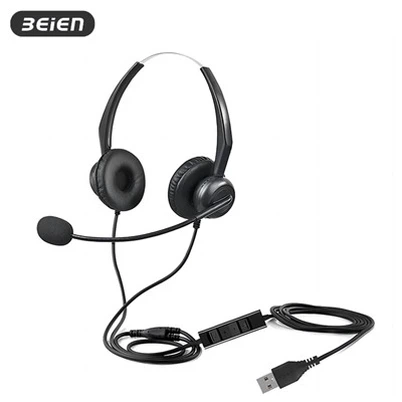
como definir um fone de ouvido USB como padrão?
Mar 11, 2026
Deixe um recado
Method 1: Start --> Settings --> System -->Som
Este é o painel de controle moderno e simplificado para Windows 10/11, suficiente para a maioria dos usuários ao trocar de dispositivo.
- Definir dispositivo de saída (alto-falantes): em "Saída", clique no menu suspenso-e selecione seu fone de ouvido atual.
- Definir dispositivo de entrada (microfone): em "Entrada", clique no menu suspenso-e selecione seu fone de ouvido atual.
Método 2: painel de controle de som
Este é um painel de gerenciamento clássico e detalhado herdado do Windows 7/XP.
- Guia "Reprodução": localize seu fone de ouvido e selecione "Definir como dispositivo padrão". Uma marca de seleção verde aparecerá no canto inferior direito do ícone.
- Guia "Gravação": localize seu fone de ouvido e selecione "Definir como dispositivo padrão". Uma marca de seleção verde aparecerá no canto inferior direito do ícone.
- Se você não vir seu fone de ouvido nas páginas Reprodução e Gravação, eles podem estar desativados: clique com o botão direito-em uma área vazia da lista e marque "Mostrar dispositivos desativados". Se você vir seu fone de ouvido ou microfone desativados (com uma seta para baixo), clique-com o botão direito para ativá-los e defini-los como "Dispositivo padrão". Se o software de chamada ainda não o reconhecer: abra o "Painel de controle de som", na guia "Reprodução", clique com o botão direito-no fone de ouvido USB e selecione "Definir como dispositivo de comunicação padrão".
Palavras-chave: fone de ouvido para PC, fone de ouvido para PC com microfone, fone de ouvido empresarial USB, fone de ouvido USB leve, fone de ouvido USB com microfone